
时间:2026-03-23 03:06
人气:
作者:admin
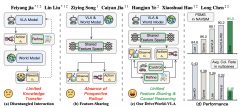
如果你正在研究自动驾驶,特别是想让AI模型像人一样“看懂”路况并做出驾驶决策,那么NVIDIA开源的Alpamayo-R1-10B模型绝对值得你花时间了解一下。这是一个拥有100亿参数的视觉-语言-动作模型,简单来说,它能够通过摄像头画面和你的文字指令,预测出车辆接下来该怎么走。
听起来很酷,但部署起来会不会很麻烦?特别是当你手头只有一张RTX 4090 D显卡,又不想折腾复杂的PyTorch环境配置时。别担心,这篇文章就是为你准备的。我将带你走一遍最省心的部署流程,从零开始,用最少的命令,在RTX 4090 D上把Alpamayo-R1-10B的Web界面跑起来,让你能直观地体验这个自动驾驶大脑的推理过程。
在动手之前,我们先花几分钟搞清楚我们要部署的到底是什么。Alpamayo-R1不是一个单一的模型,而是一个完整的自动驾驶研发工具链的核心。它的目标很明确:让自动驾驶的决策过程更像人,更可解释,更能应对各种复杂罕见的“长尾”驾驶场景。
你可以把Alpamayo-R1想象成一个由三部分组成的智能驾驶系统:
我们今天要部署和体验的,主要是这个“大脑”的推理部分。通过一个Web界面,你可以上传图片(模拟摄像头画面),输入指令,然后亲眼看到模型是如何一步步分析、决策,并规划出轨迹的。
你可能会问,网上教程那么多,为什么这套方案值得一试?原因很简单:极简和专一。
很多部署指南会要求你从头配置Python环境、安装各种依赖、处理版本冲突,一不小心就掉进“依赖地狱”。而我们今天要用的方案,是预先打包好的,针对RTX 4090 D和PyTorch 2.8环境做了深度优化。它省去了所有繁琐的配置步骤,你只需要几条命令,就能得到一个稳定运行的Web服务。这对于想快速体验模型能力,或者作为后续开发原型的你来说,效率最高。
好了,理论部分到此为止,我们开始动手。请确保你的机器已经安装了NVIDIA显卡驱动,并且有一张显存不小于22GB的显卡(RTX 4090 D 24GB完美契合)。接下来的步骤非常清晰。
整个部署过程被封装在一个容器镜像中,这为我们省去了99%的麻烦。你不需要手动安装PyTorch、CUDA、或者任何Python包。
首先,通过SSH连接到你的服务器或本地Linux主机。然后,执行以下命令来拉取并启动专为RTX 4090 D优化的Alpamayo-R1环境:
# 这条命令会启动一个包含所有依赖的容器,并将Web服务端口映射出来。
docker run -itd \
  --name alpamayo-r1 \
  --gpus all \
  -p 7860:7860 \
  -v /your/local/path:/root/ai-models \
  registry.cn-hangzhou.aliyuncs.com/paas-csdn/alpamayo-r1-10b:latest
命令参数解读:
--name alpamayo-r1:给你的容器起个名字,方便管理。--gpus all:将主机的所有GPU(特别是你的RTX 4090 D)透传给容器使用,这是模型运行的关键。-p 7860:7860:将容器内的7860端口映射到主机。稍后我们就要通过这个端口访问Web界面。-v /your/local/path:/root/ai-models:这是一个重要选项。它把主机上的一个目录挂载到容器内,用于存放下载的模型文件(约21GB)。请将/your/local/path替换为你主机上实际存在的、空间充足的路径(至少30GB)。这样做的好处是,即使容器被删除,模型文件依然保留在主机上,下次启动无需重新下载。执行命令后,容器会在后台启动。你可以用 docker ps 命令查看容器是否正常运行。
容器运行后,我们需要进入其中进行一些初始化操作。
# 进入正在运行的容器内部
docker exec -it alpamayo-r1 bash

# 进入项目目录
cd /root/Alpamayo-R1-10B
现在你已经在容器内部了。接下来,我们需要下载Alpamayo-R1-10B的模型权重文件。项目脚本已经为我们写好了自动下载的逻辑。
# 运行模型准备脚本,它会自动从Hugging Face下载模型文件。
# 这个过程取决于你的网络速度,模型总共约21GB,请耐心等待。
bash scripts/prepare_model.sh
当脚本执行完毕,没有报错时,模型文件就已经就位了。你可以通过 ls -lh /root/ai-models/nv-community/Alpamayo-R1-10B/ 查看下载的文件,应该能看到几个 .safetensors 文件。
模型准备好之后,启动Web界面服务就非常简单了。在容器内,项目使用 supervisor 来管理进程。
# 启动WebUI服务
supervisorctl start alpamayo-webui
等待几秒钟,让服务完全启动。你可以通过以下命令检查服务状态和查看实时日志,确保一切正常:
# 查看服务状态,看到 RUNNING 即表示成功
supervisorctl status alpamayo-webui

# 查看启动日志,确认没有错误
tail -f logs/webui_stdout.log
如果看到日志中显示 Gradio 服务已在 http://0.0.0.0:7860 启动,那么恭喜你,最核心的部署工作已经完成了!
服务启动后,打开你的浏览器,输入地址:http://你的服务器IP:7860。如果是在本地部署,就访问 http://localhost:7860。你将看到Alpamayo-R1的交互界面。
整个界面布局清晰,主要分为三个区域:
Navigate through the intersection safely(安全通过交叉路口)。你可以随意修改,比如 Turn left at the intersection(在路口左转)或 Follow the car ahead(跟随前车)。Top-p (默认0.98):控制生成轨迹的多样性。值越小,结果越保守和确定;值越大,可能产生更多样化的轨迹。Temperature (默认0.6):采样温度,影响随机性。越高越随机,越低越倾向于最高概率的选择。Number of Samples (默认1):采样轨迹的数量。让我们跑通一个完整的例子:
Front Camera、Left Camera、Right Camera 处上传三张道路图片。你可以从网上找一些驾驶视角的图片来测试。Driving Prompt 输入框里,写下你的指令,例如:Proceed straight with caution(谨慎直行)。Reasoning 部分,看模型的“思考”是否合理;观察 Trajectory 图,看规划的路径是否符合你的指令和场景。对于初学者,使用默认参数就能得到不错的结果。如果你想进行更多探索:
Temperature (如0.3) 和 Top-p (如0.9)。Number of Samples (如3),并提高 Temperature (如1.0)。每次推理会生成多条轨迹供你参考。Driving Prompt 是指挥模型的核心。指令越清晰、具体,模型的推理和输出就越贴合你的预期。例如,Merge into the left lane within 100 meters(在100米内并入左侧车道)就比简单的 Change lane 包含更多约束信息。部署完成后,日常维护和问题排查同样重要。以下是一些常用命令和故障排除方法。
所有操作都需要在容器内 (docker exec -it alpamayo-r1 bash) 进行。
# 查看所有服务的状态(WebUI是核心)
supervisorctl status

# 重启WebUI服务(修改配置或遇到问题时使用)
supervisorctl restart alpamayo-webui

# 停止WebUI服务(释放GPU显存)
supervisorctl stop alpamayo-webui

# 再次启动服务
supervisorctl start alpamayo-webui

# 实时查看WebUI的运行日志
tail -f logs/webui_stdout.log

# 实时查看WebUI的错误日志(排查问题时重点看这里)
tail -f logs/webui_stderr.log
在操作过程中,你可能会遇到下面几个典型问题:
问题一:浏览器访问 http://IP:7860 打不开。
supervisorctl status alpamayo-webui,确认服务是 RUNNING 状态。curl -I http://localhost:7860 看容器内部是否能访问。如果不能,可能是服务启动失败,查看 logs/webui_stderr.log 日志。7860 端口。问题二:点击 “Load Model” 后长时间无反应或失败。
nvidia-smi。确保你的RTX 4090 D有足够的空闲显存(加载模型需要约22GB)。如果显存不足,需要停止其他占用显存的进程。ls -lh /root/ai-models/nv-community/Alpamayo-R1-10B/,确认有多个 .safetensors 文件且大小正常(每个约4-5GB)。如果文件缺失,需要重新运行 bash scripts/prepare_model.sh。问题三:推理结果中轨迹图显示异常或“虚拟轨迹”。
问题四:如何彻底关闭并释放资源?
supervisorctl stop all 停止所有服务。docker stop alpamayo-r1 停止容器,docker rm alpamayo-r1 删除容器(注意:这会删除容器内非挂载卷的数据,但模型文件因挂载得以保留)。通过以上步骤,我们成功在RTX 4090 D显卡上,以近乎零配置的方式部署并运行了NVIDIA Alpamayo-R1-10B自动驾驶VLA模型。回顾一下关键点:
这个部署方案为你提供了一个绝佳的“沙盒”,让你可以快速验证Alpamayo-R1模型的基本能力,理解VLA模型如何将视觉、语言和动作决策结合起来。无论是用于学术研究、项目原型验证,还是单纯体验前沿的自动驾驶AI技术,这都是一个高效且低门槛的起点。
下一步,你可以尝试使用更真实的驾驶数据集图片进行推理,或者深入研究其代码结构,甚至尝试在AlpaSim模拟器中连接模型进行闭环测试。自动驾驶的AI时代已经到来,而你现在就拥有了一个强大的工具来探索它。
获取更多AI镜像
想探索更多AI镜像和应用场景?访问 CSDN星图镜像广场,提供丰富的预置镜像,覆盖大模型推理、图像生成、视频生成、模型微调等多个领域,支持一键部署。


 关注微信
关注微信