
时间:2026-01-26 23:32
人气:
作者:admin
Isaac Gym是机器人运动相关仿真工具,自2025年10月起已经不再更新,其已迁移至Isaac Lab,故博主基于个人工作站、Docker容器安装Isaac Sim(非必要不推荐)、Isaac Lab是其中一个功能后续更新。官方教程:https://docs.isaacsim.omniverse.nvidia.com/5.1.0/installation/install_workstation.html
!!!
注意虽然官方未说明,但如使用Ubuntu22.04强烈建议安装IsaacSim4.2,使用Ubuntu24.04强烈建议安装IsaacSim5.0及以上版本,否则会出现ROS2通信问题
图为Isaac Sim4.2.0版本配置要求,显卡最低要求RTX3070、内存32GB、 。博主本次安装版本为5.1.0。.
该方案用于个人电脑安装。
下载链接:https://docs.isaacsim.omniverse.nvidia.com/latest/installation/quick-install.html
选择对应的系统的安装包下载 ,博主基于ubuntu22.04下载Linux(x86_64)
(1)创建文件夹isaacsim
(2)将下载的安装包放入该文件,解压,文件包名称自行切换
unzip isaac-sim-standalone-5.1.0-linux-x86_64.zip(3)同终端下输入安装指令
Linux:
./post_install.shWin,双击如下文件:
isaac-sim.selector.bat(4)启动
./isaac-sim.selector.sh会弹出交互页面,点击START即可、配置默认。
Linux系统后续启动需进入isaacsim文件下,打开终端输入启动指令。
(5)验证
页面左上角点击Create > Environment > Simple Room、
Create > Robots > Franka Emika Panda Arm,调出工作台及机械臂,点击左侧工具栏开始箭头、机械臂会进行运动,安装完成。
(6)文件保存
页面左上角点击File-Save As,选择保存路径、设置工程包名称、保存XXX.usd文件。
sudo apt update
sudo apt install curl -y

curl -fsSL https://get.docker.com -o get-docker.sh
sudo sh get-docker.sh
下载链接:https://github.com/NVIDIA/nvidia-container-toolkit/releases/tag/v1.18.2
安装Toolkit:
cd release-v1.18.2-stable/packages/ubuntu18.04/amd64/sudo dpkg -i libnvidia-container1_1.18.2-1_amd64.deb \ libnvidia-container-tools_1.18.2-1_amd64.deb \ nvidia-container-toolkit-base_1.18.2-1_amd64.deb \ nvidia-container-toolkit_1.18.2-1_amd64.deb关联Docker并重启:
sudo nvidia-ctk runtime configure --runtime=docker
sudo systemctl restart docker
显示GPU信息:
sudo docker run --rm --runtime=nvidia --gpus all ubuntu nvidia-smi
xhost +local:
sudo docker run --entrypoint bash -it --gpus all --rm --network=host \
  -e "PRIVACY_CONSENT=Y" \
  -v $HOME/.Xauthority:/root/.Xauthority \
  -e DISPLAY=$DISPLAY \
  nvcr.io/nvidia/isaac-sim:5.1.0 ./isaac-sim.compatibility_check.sh
点击Test Kit,只要没有红色框即可,绿色代表极佳、浅绿代表好、橙色代表可以。
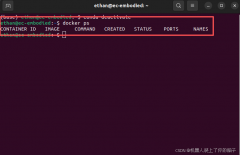
sudo docker images
博主放在了第二块固态硬盘中,此处亦可放在默认位置
# 1. 在大硬盘创建主文件夹
mkdir -p /media/ethan/Data01/isaac-sim-data

# 2. 在里面创建文档要求的所有子目录
mkdir -p /media/ethan/Data01/isaac-sim-data/cache/main/ov
mkdir -p /media/ethan/Data01/isaac-sim-data/cache/main/warp
mkdir -p /media/ethan/Data01/isaac-sim-data/cache/computecache
mkdir -p /media/ethan/Data01/isaac-sim-data/config
mkdir -p /media/ethan/Data01/isaac-sim-data/data/documents
mkdir -p /media/ethan/Data01/isaac-sim-data/data/Kit
mkdir -p /media/ethan/Data01/isaac-sim-data/logs
mkdir -p /media/ethan/Data01/isaac-sim-data/pkg

# 3. 核心步骤:赋予容器权限 (1234 是 Isaac Sim 容器内的用户 ID)
sudo chown -R 1234:1234 /media/ethan/Data01/isaac-sim-data
默认位置:
mkdir -p ~/docker/isaac-sim/cache/main/ov
mkdir -p ~/docker/isaac-sim/cache/main/warp
mkdir -p ~/docker/isaac-sim/cache/computecache
mkdir -p ~/docker/isaac-sim/config
mkdir -p ~/docker/isaac-sim/data/documents
mkdir -p ~/docker/isaac-sim/data/Kit
mkdir -p ~/docker/isaac-sim/logs
mkdir -p ~/docker/isaac-sim/pkg
sudo chown -R 1234:1234 ~/docker/isaac-sim
xhost +local:
docker run --name isaac-sim --entrypoint bash -it --gpus all -e "ACCEPT_EULA=Y" --rm --network=host \
    -e "PRIVACY_CONSENT=Y" \
    -v $HOME/.Xauthority:/isaac-sim/.Xauthority \
    -e DISPLAY \
    -v ~/docker/isaac-sim/cache/main:/isaac-sim/.cache:rw \
    -v ~/docker/isaac-sim/cache/computecache:/isaac-sim/.nv/ComputeCache:rw \
    -v ~/docker/isaac-sim/logs:/isaac-sim/.nvidia-omniverse/logs:rw \
    -v ~/docker/isaac-sim/config:/isaac-sim/.nvidia-omniverse/config:rw \
    -v ~/docker/isaac-sim/data:/isaac-sim/.local/share/ov/data:rw \
    -v ~/docker/isaac-sim/pkg:/isaac-sim/.local/share/ov/pkg:rw \
    -u 1234:1234 \
    nvcr.io/nvidia/isaac-sim:5.1.0
默认使用:
xhost +local:
docker run --name isaac-sim --entrypoint bash -it --gpus all -e "ACCEPT_EULA=Y" --rm --network=host \
    -e "PRIVACY_CONSENT=Y" \
    -v $HOME/.Xauthority:/isaac-sim/.Xauthority \
    -e DISPLAY \
    -v ~/docker/isaac-sim/cache/main:/isaac-sim/.cache:rw \
    -v ~/docker/isaac-sim/cache/computecache:/isaac-sim/.nv/ComputeCache:rw \
    -v ~/docker/isaac-sim/logs:/isaac-sim/.nvidia-omniverse/logs:rw \
    -v ~/docker/isaac-sim/config:/isaac-sim/.nvidia-omniverse/config:rw \
    -v ~/docker/isaac-sim/data:/isaac-sim/.local/share/ov/data:rw \
    -v ~/docker/isaac-sim/pkg:/isaac-sim/.local/share/ov/pkg:rw \
    -u 1234:1234 \
    nvcr.io/nvidia/isaac-sim:5.1.0
./runapp.sh
长期启动指令为:映射路径+运行启动指令,为简化启动命令修改环境变量。
gedit ~/.bashrc拉到文本末尾复制下列内容、保存,如使用默认路径需修改一致
alias isaac='sudo mount /dev/nvme1n1p3 /media/ethan/Data01 2>/dev/null; xhost +local: && sudo docker run --name isaac-sim -it --entrypoint bash --runtime=nvidia --gpus all -e "ACCEPT_EULA=Y" -e "PRIVACY_CONSENT=Y" --rm --network=host \
    -v $HOME/.Xauthority:/root/.Xauthority \
    -e DISPLAY=$DISPLAY \
    -v /media/ethan/Data01/isaac-sim-data/cache/main/ov:/root/.cache/ov:rw \
    -v /media/ethan/Data01/isaac-sim-data/cache/main/warp:/root/.cache/warp:rw \
    -v /media/ethan/Data01/isaac-sim-data/cache/computecache:/root/.cache/nvidia/computeCache:rw \
    -v /media/ethan/Data01/isaac-sim-data/config:/root/.nv/nvidia-omniverse/config:rw \
    -v /media/ethan/Data01/isaac-sim-data/data/documents:/root/Documents:rw \
    -v /media/ethan/Data01/isaac-sim-data/data/Kit:/root/.local/share/ov/data/Kit:rw \
    -v /media/ethan/Data01/isaac-sim-data/logs:/root/.nvidia-omniverse/logs:rw \
    -v /media/ethan/Data01/isaac-sim-data/pkg:/root/.local/share/ov/pkg:rw \
    nvcr.io/nvidia/isaac-sim:5.1.0 ./runapp.sh --headless'
更新环境变量:
source ~/.bashrc终端启动命令:
isaac





 关注微信
关注微信